
Renforcer la sécurité de votre site WordPress : 5 étapes efficaces et simples pour les entreprises
SOMMAIRE
Comment installer un pare-feu applicatif et bloquer les attaques courantes ?
Mettre à jour régulièrement WordPress, les plug-ins et les thèmes
Installer un plug-in de sécurité fiable et bien configuré
Sécuriser les accès
Planifier des sauvegardes automatiques, externes et régulières
La sécurité d’un site WordPress reste l’enjeu majeur de toutes les entreprises, quelle que soit leur taille. Les hackers ne lésinent pas et ne regardent pas à la taille pour subtiliser les données cruciales des sociétés et de leurs clients. Les failles logicielles, les tentatives d’intrusions ou encore les attaques automatisées touchent aussi bien les particuliers, les grandes structures que les TPE et PME implantées dans des territoires dynamiques comme le Morbihan. La vulnérabilité d’un site n’est pas qu’une porte d’entrée pour les logiciels malveillants, la fuite de données ou l’indisponibilité prolongée, c’est aussi une conséquence directe sur votre activité et la confiance de vos clients.
Pourtant, renforcer la sécurité de votre site WordPress n’exige pas forcément de compétences techniques avancées. Quelques actions simples et triées sur le volet offrent une réduction notable des risques :
- Pare-feu adapté ;
- Application des mises à jour essentielles ;
- Sécurisation des accès ;
- Sauvegardes régulières et fiables.
Ces bonnes pratiques, accessibles et éprouvées offrent un niveau de sécurité suffisant pour une grande majorité des entreprises locales, qu’il s’agisse d’un commerce, d’un cabinet, d’un artisan ou d’une PME industrielle.
J’accompagne les professionnels de la région de Vannes dans la création ou la refonte de leur site WordPress
1. Comment installer un pare-feu applicatif et bloquer les attaques courantes ?
Un pare-feu applicatif — ou WAF — constitue l’une des protections essentielles pour un site WordPress. Il filtre le trafic avant qu’il n’atteigne le site, bloque les bots malveillants, limite les tentatives de connexion répétées et stoppe de nombreuses attaques courantes. Pour votre entreprise, ce premier rempart automatise une grande partie de la sécurité, ce qui est particulièrement utile lorsque vos ressources internes dédiées à la maintenance et la sécurité du site sont limitées.
Il est très facile aujourd’hui de protéger votre site WordPress. Vous pouvez très simplement installer une extension de sécurité qui propose un pare-feu intégré. En quelques clics, votre site sera protégé.
Quelle extension de sécurité avec pare-feu choisir pour protéger votre site ?
Des outils populaires tels que Wordfence, All-in-One Security (AIOS) ou iThemes Security proposent un pare-feu ou un système de protection équivalent activable rapidement après installation.
Cependant, sachez que si les versions gratuites apportent déjà une protection efficace, elles restent moins performantes que les versions premium (mises à jour retardées, règles plus limitées). Quant à Sucuri, il fait exception puisque son pare-feu complet est uniquement disponible en version payante.
Comment installer, pas à pas, votre pare-feu ?
Installer l’extension depuis le tableau de bord WordPress :
• Rendez-vous dans Extensions puis “Ajouter” ;
• Recherchez l’outil choisi ;
• Cliquez sur “Installer”, puis “Activer”.
Activer le pare-feu dans les réglages du plug-in
La plupart du temps, un simple bouton permet de mettre en route le pare-feu. Le niveau de protection “de base” convient déjà à la majorité des entreprises.
Ajuster les réglages si nécessaire :
• Limiter l’accès à/wp-admin aux adresses IP de confiance ;
• Bloquer les tentatives de connexion répétées ;
• Réduire le trafic étranger si l’activité est locale.
Vérifier que les alertes sont activées :
Cela permet de réagir rapidement en cas d’activité suspecte.

En quelques minutes, votre pare-feu opérationnel est en place et protège automatiquement le site contre une grande partie des attaques les plus répandues. C’est souvent l’action qui offre le meilleur rapport efficacité/simplicité, notamment pour les structures locales qui ne disposent pas de service informatique dédié.
2. Mettre à jour régulièrement WordPress, les plug-ins et les thèmes

Pilier de la sécurité de votre site, les mises à jour WordPress corrigent les failles, renforcent la stabilité et empêchent les attaques qui ciblent les anciennes versions du Core de WordPress. Une part importante de piratages réussis concerne les sites dont les extensions, les thèmes ou le cœur de WordPress n’ont pas été mis à jour.
Mesure la plus simple à mettre en place, elle ferme la porte aux attaques silencieuses et redoutablement efficaces des hackers. Vous retrouverez dans l’article “ Pourquoi et comment mettre à jour votre site WordPress ? ” toutes les étapes pour sécuriser votre site sans conflits ni interruption de service.
Afin de gérer efficacement les mises à jour, voici quelques étapes à suivre :
- Activez les mises à jour automatiques de WordPress. L’activation de cette option permet de maintenir un premier niveau de protection en continu pour toutes les versions mineures de WordPress.
- Appliquez une routine chaque semaine pour vérifier les mises à jour à réaliser, appliquer les correctifs de sécurité et supprimer les plug-ins que vous n’utilisez pas ou plus.
- Chaque thème, même non utilisé doit être mis à jour, sans quoi, vous exposez votre site aux vulnérabilités. Le plus sûr reste de supprimer tout thème inactif.
- Effectuez toujours votre sauvegarde avant d’exécuter une mise à jour. Celle-ci garantit le retour arrière rapide en cas de conflit entre les extensions et la mise à jour.
3. Installer un plug-in de sécurité fiable et bien configuré
Le plug-in de sécurité constitue une véritable protection pour tout site WordPress. Ses attributions : surveiller les fichiers, détecter les comportements suspects, bloquer les actions dangereuses et signaler toutes tentatives d’accès inhabituelles. Même sans une équipe technique dédiée, votre site d’entreprise bénéficie d’un moyen de protection actif capable de vous alerter.
Plusieurs extensions reconnues permettent d’obtenir ce niveau de protection. Parmi les solutions les plus fiables et les plus utilisées que vous retrouverez dans l’article “Sécurité WordPress, les 7 plugins les plus utilisés ” figurent :
- Wordfence Security ;
- iThemes Security ;
- All-in-One Security (AIOS) ;
- Sucuri Security.
Ces outils regroupent généralement plusieurs fonctionnalités essentielles :
- Analyse régulière des fichiers pour repérer les modifications suspectes ;
- Détection de logiciels malveillants ;
- Protection contre la force brute ;
- Journalisation des actions (utile pour identifier l’origine d’un incident) ;
- Alertes email immédiates en cas d’activité à risque.
À Vannes et dans sa région, votre TPE/PME peut opter pour les versions gratuites, à condition que votre site n’héberge pas de données sensibles. Les versions premium sont incontournables dès lors que votre site joue un rôle central dans votre activité : boutique en ligne, portail client, réservations, ces sites nécessitent une protection accrue.
Comment configurer rapidement et efficacement votre extension de sécurité WordPress ?
Une fois que vous avez choisi votre plug-in, activez le scan automatique. Selon les besoins de votre entreprise, vous pouvez régler un scan hebdomadaire ou une analyse quotidienne. Pensez à configurer les alertes email. Cette simple alerte permet d’intervenir rapidement en cas de tentative de connexion répétée ou de fichier modifié. Activez toutes les protections de base :
- Blocages des IP suspectes ;
- Limitations du nombre de tentatives de connexion ;
- Protection des fichiers sensibles de votre site.
Une fois toutes les protections activées, réalisez votre première analyse complète. Ce premier aperçu de la santé de votre site vous révélera peut-être les extensions obsolètes ou des fichiers qui ne devraient pas être là.
En quelques minutes seulement, votre site bénéficie d’une surveillance continue et d’un premier niveau de défense automatisée. Un gain de temps précieux pour votre entreprise locale qui doit se concentrer sur le développement de votre activité.
Renforcez l’efficacité de votre présence en ligne.
Je vous guide dans la création ou la refonte de votre site WordPress, avec un accompagnement personnalisé sur la région de Vannes.
4. Sécuriser les accès
Les mots de passe restent le meilleur point d’entrée pour les personnes mal intentionnées. La majorité des attaques réussies sur WordPress provient d’identifiant faible ou compromis. Choisir des mots de passe robustes, qu’il s’agisse de vos employés ou de votre clientèle, adopter la double authentification et la limitation du nombre de connexions fait partie des moyens simples et pourtant efficaces de protéger votre site professionnel et les données de vos clients.
Adoptez et faites adopter des mots de passe robustes
Un mot de passe efficace doit être :
- Long (au moins 12 caractères) ;
- Composé de lettres, chiffres et symboles ;
- Unique pour chaque utilisateur ;
- Stocké dans un gestionnaire de mots de passe.
WordPress permet d’ailleurs d’imposer une longueur minimale ou un niveau de complexité grâce à certaines extensions de sécurité et des réglages avancés. Cette fonction garantit que l’ensemble des comptes - administrateurs, collaborateurs, contributeurs, et clients lorsqu’un espace dédié est présent - respecte les mêmes exigences de sécurité.
Éviter les mots de passe réutilisés ou faciles à deviner empêche une grande partie des attaques automatisées, qui testent des milliers de combinaisons en quelques secondes. Vous pouvez aussi activer les déconnexions automatiques. WordPress permet une déconnexion automatique après 48 heures ou 14 jours. Pour régler plus finement ce délai, installez l’extension Inactive Logout pour mettre fin automatiquement aux sessions des utilisateurs inactifs.

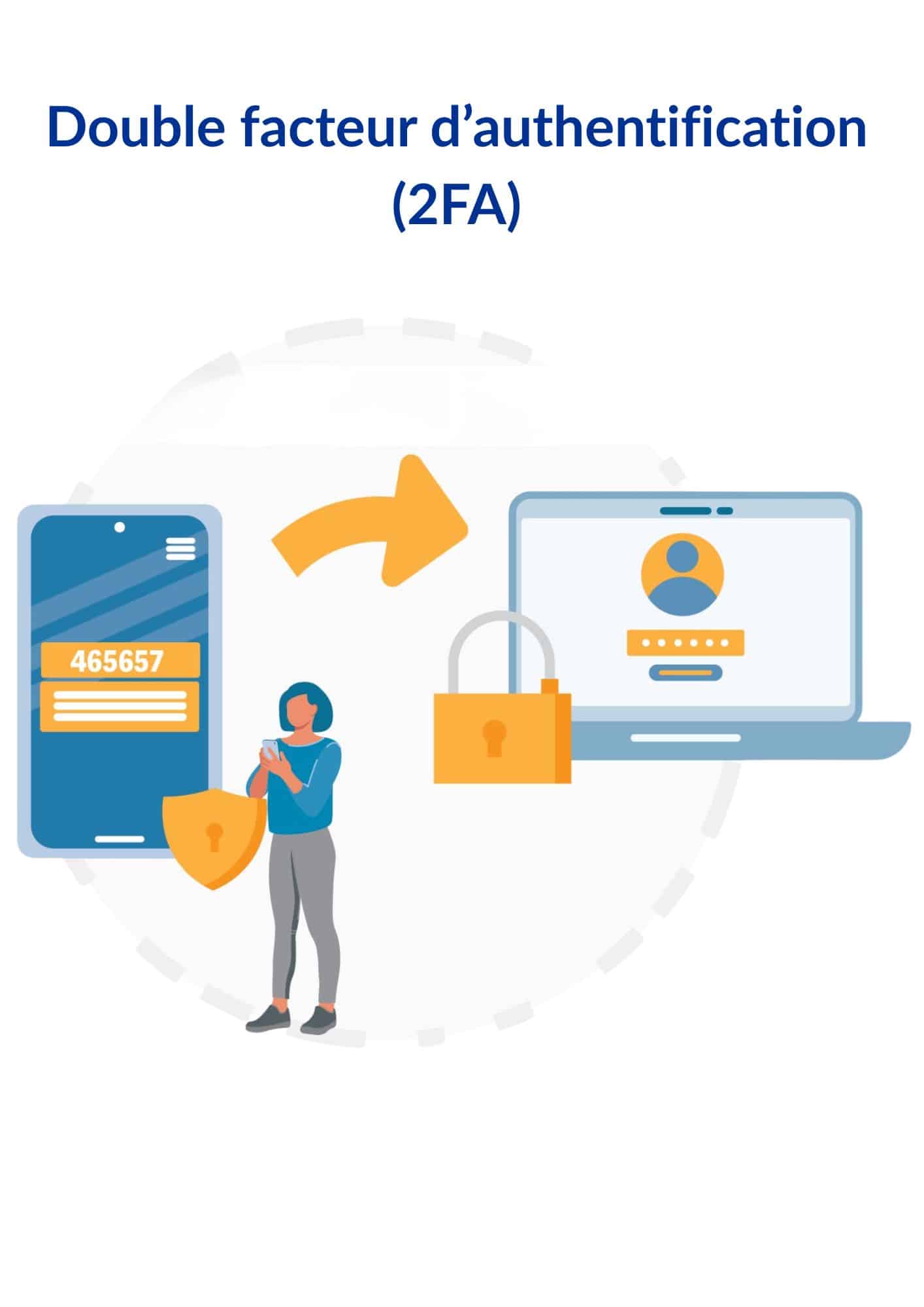
Activez la double authentification 2FA pour protéger votre site professionnel
La double authentification ajoute une étape lors de la connexion : c’est un code temporaire reçu par email, SMS ou via une application dédiée. Même si un mot de passe est compromis, l’accès reste protégé.
WordPress ne propose pas nativement la 2FA. Son activation nécessite une extension fiable. Les plus adaptées sont :
- WP 2FA, compatible avec WooCommerce et permettant d’imposer la 2FA aux clients comme aux administrateurs ;
- Wordfence Login Security, efficace pour les comptes internes et les sites à accès sensibles ;
- Two-Factor, extension officielle simple à utiliser pour les équipes internes ;
- iThemes Security, proposant la 2FA dans son pack de sécurité.
La mise en place suit généralement quatre étapes :
- Installer l’extension choisie ;
- Activer le module 2FA dans les réglages ;
- Scanner le QR code avec une application d’authentification.
Pensez à enregistrer les codes de secours en cas de perte ou de changement de téléphone.
Pour votre entreprise, c’est l’une des protections les plus efficaces, notamment lorsque plusieurs administrateurs sont amenés à gérer le site.
Limiter les tentatives de connexion
Limiter le nombre d’essais de connexion bloque automatiquement les tentatives de force brute. Comme nous l’avons vu, la plupart des extensions de sécurité permettent de :
- Restreindre les tentatives successives ;
- Bloquer temporairement une IP après plusieurs échecs ;
- Recevoir une alerte en cas de comportement suspect.
Gérer finement les rôles et accès sur votre site WordPress
Lorsque plusieurs personnes interviennent sur le site, attribuer le rôle adapté réduit les risques d’erreur :
- Administrateur pour les besoins complets ;
- Éditeur pour gérer le contenu ;
- Auteur ou contributeur pour les accès limités.
Moins un compte possède de permissions, moins il représente un point d’entrée en cas de piratage.
Ces bonnes pratiques renforcent immédiatement la sécurité d’un site WordPress sans nécessiter d’outils complexes. Elles offrent un niveau de protection particulièrement adapté aux structures locales qui souhaitent sécuriser leur présence en ligne tout en gardant un fonctionnement simple et efficace.
5. Planifier des sauvegardes automatiques, externes et régulières
Une sauvegarde fiable constitue l’assurance-vie d’un site WordPress. En cas de piratage, d’erreur humaine, de conflit entre extensions ou même d’incident chez l’hébergeur, la possibilité de restaurer rapidement le site permet de limiter les interruptions d’activité. Pour les TPE et PME, cette continuité de service est essentielle : un site indisponible, même quelques heures, peut impacter la relation client ou la prise de rendez-vous, comme c’est souvent le cas pour de nombreux commerces et services de Vannes ou du Morbihan.
Les hébergeurs proposent bien évidemment des sauvegardes intégrées, mais ces dernières ne suffisent pas toujours : en cas de panne majeure de l’hébergeur, il devient parfois impossible d’accéder au site ou de récupérer ses données. Le choix d’une sauvegarde indépendante garantie la restauration de votre site quoi qu’il arrive ou si vous souhaitez migrer vers un nouvel hébergement.
La marche à suivre pour des sauvegardes fiables :
Choisissez le plug-in de sauvegarde automatique le plus adapté à votre site :
- UpdraftPlus, l’une des solutions les plus utilisées, simple et efficace ;
- BackWPup, idéale pour planifier plusieurs types de sauvegardes ;
- Duplicator, utile pour sauvegarder et migrer un site en même temps ;
- Jetpack Backup, solution premium très simple à utiliser ;
- BlogVault, recommandée pour les sites critiques nécessitant une restauration rapide.
Certaines versions gratuites suffisent largement pour sauvegarder votre site vitrine. Il vous suffit ensuite de programmer une sauvegarde hebdomadaire ou mensuelle. La fréquence dépend avant tout du type de votre site :
- Hebdomadaire si vous mettez souvent à jour les informations sur votre site ;
- Mensuelle pour un site plus statique ;
- Enfin, avant toute mise à jour importante, effectuez une sauvegarde de l’ensemble du site.
Sauvegarder, c’est bien, mais conserver les données hors de l’hébergement principal, c’est mieux ! Afin de ne pas dépendre d’un seul point de sauvegarde, conservez les journaux dans un Drive sécurisé, un Cloud privé ou sur un serveur distant. Surtout, testez ponctuellement la restauration pour vous assurer que tout fonctionne correctement.
Quel que soit votre secteur d’activité ou la taille de votre site, les sauvegardes automatiques garantissent de conserver l’ensemble des données et de remettre le site en ligne quelques minutes après un incident.
Renforcer la sécurité de votre site WordPress repose avant tout sur des actions simples, accessibles et peu chronophages. Vous pourrez ainsi protéger votre présence en ligne et réduire considérablement les risques pour vous et votre clientèle.
Vous souhaitez protéger votre site et adopter les bonnes pratiques adaptées à votre activité ? Je vous accompagne, pas-à-pas, pour sécuriser votre site WordPress à Vannes et dans le Morbihan.
Autres articles qui pourraient vous plaire

Créer une page de contact qui convertit : la méthode pas à pas
La page contact est l’une des étapes les plus stratégiques du parcours utilisateur. Lorsqu’elle est claire, rassurante et bien structurée, elle facilite la prise de contact, améliore la qualité des demandes reçues et renforce la crédibilité de votre activité. Offrez une expérience fluide à vos visiteurs et augmentez vos conversions !

Tendances Web : ce qui va changer ou pas pour votre site Internet (WordPress, SEO, IA…)
Augmentez vos ventes et fidélisez vos clients en mettant en place la livraison gratuite sur votre boutique en ligne. Suivez un tutoriel pas à pas pour configurer cette option dans Woocommerce et offrir une expérience d’achat optimale.

Créer un site WordPress efficace : les 7 étapes incontournables pour les pros à Vannes
Augmentez vos ventes et fidélisez vos clients en mettant en place la livraison gratuite sur votre boutique en ligne. Suivez un tutoriel pas à pas pour configurer cette option dans Woocommerce et offrir une expérience d’achat optimale.

Quiz Refonte de site internet
Mettez vos connaissances à l’épreuve avec notre quiz SEO ! Balises, images, référencement local, mobile… Découvrez si votre site est bien optimisé.

Choisir le calendrier WordPress adapté à votre entreprise
Que vous ayez besoin de planifier un rendez-vous, gérer des réservations ou organiser vos contenus, il existe une solution WordPress pour vous. Choisissez votre extension selon vos besoins, votre budget et votre manière de travailler… et laissez votre site faire (une partie de) votre job

Mettre à jour la version PHP chez O2Switch
Mettre à jour la version PHP de votre site est essentiel pour améliorer ses performances, renforcer sa sécurité et garantir la compatibilité avec les extensions et thèmes. Cette mise à jour permet également de réduire les risques de vulnérabilités et d’assurer un fonctionnement optimal de votre site WordPress.


