
Mettre à jour la version PHP chez O2Switch
SOMMAIRE
Pourquoi mettre à jour la version PHP chez O2Switch ?
Préparer votre site avant la mise à jour PHP
Vérifier la compatibilité de votre site avec la nouvelle version PHP
Mettre à jour la version PHP chez O2Switch
Vérifier le bon fonctionnement du site après mise à jour
Mettre à jour la version PHP chez O2Xwitch est une étape essentielle pour améliorer les performances, la sécurité et la compatibilité de votre site internet WordPress. Avant de procéder à cette mise à jour, il est important de suivre quelques vérifications afin d’éviter les erreurs courantes et garantir une transition fluide. Voici un guide complet pour effectuer cette opération en toute sécurité.
Pourquoi mettre à jour la version PHP chez O2Switch ?
Une version PHP récente permet :
- un chargement plus rapide de votre site
- une meilleure sécurité face aux failles exploitables
- une compatibilité maximale avec les extensions et thèmes modernes
- une stabilité renforcée pour wordpress
Cette étape fait partie des bonnes pratiques essentielles pour assurer la longévité et la qualité de votre site web.
Préparer votre site avant la mise à jour PHP
1. Mettre à jour vos extensions et thèmes
Assurez-vous que tous vos plugins et votre thème utilisent des versions récentes et compatibles avec les nouvelles versions de PHP.
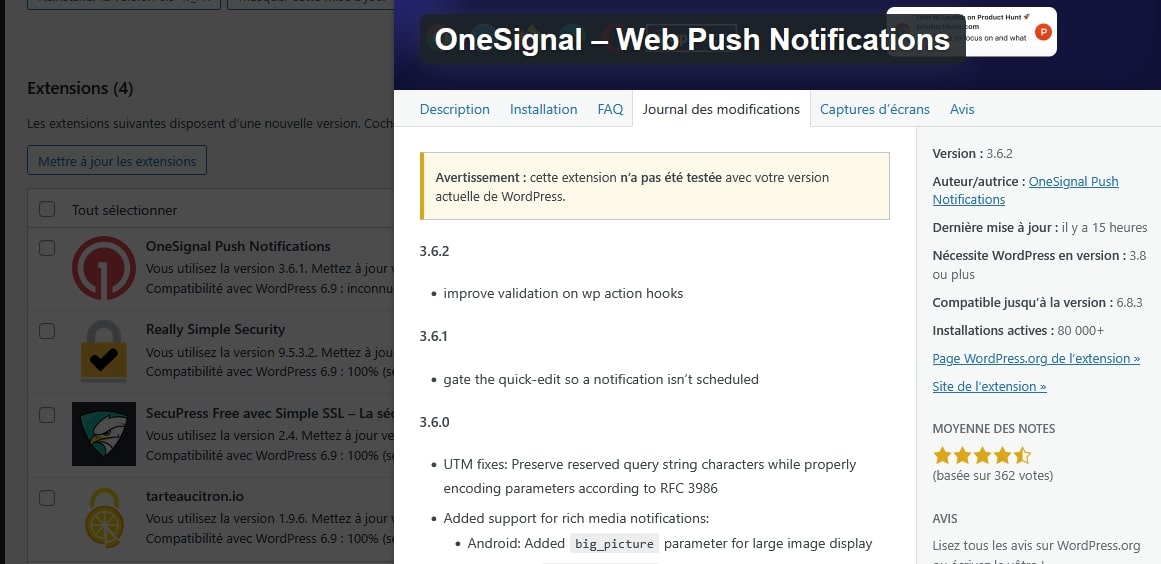
2. Supprimer les extensions et thèmes non utilisés
Les éléments inutilisés peuvent provoquer des conflits, des ralentissements ou des incompatibilités après une mise à jour PHP. Supprimez-les proprement depuis l’administration.

3. Effectuer une sauvegarde complète du site
Un backup complet (fichiers + base de données) permet un retour en arrière en cas de problème. Utilisez votre outil habituel (UpdraftPlus, All-in-one WP Migration, Duplicator…).
Vérifier la compatibilité de votre site avec la nouvelle version PHP
Utiliser l’extension PHP compatibility checker.
L’extension gratuite disponible ici vous aide à détecter les incompatibilités : https://fr.wordpress.org/plugins/php-compatibility-checker/
Besoin d’aide pour mettre à jour la version PHP chez O2Xwitch ?
Si vous préférez confier cette manipulation technique à un professionnel et éviter tout risque de dysfonctionnement, je peux m’occuper de la maintenance et des mises à jour pour vous.
Déléguez la maintenance de votre site web WordPress
Mettre à jour la version PHP chez O2Switch
1. Accéder à l’espace technique O2Switch
Connectez-vous à votre espace client puis ouvrez cPanel, rubrique Espace technique.
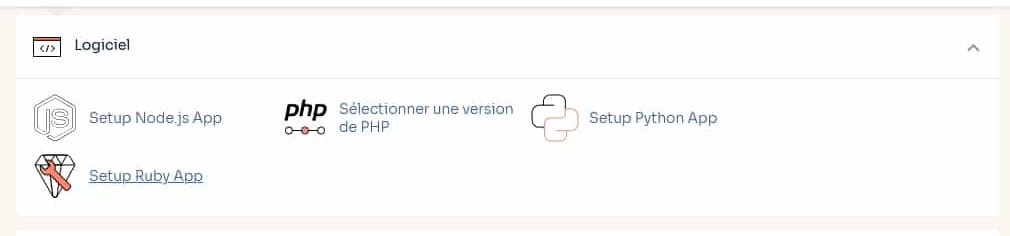
2. Descendre jusqu’à la section Logiciel
Descendez jusqu’à l’encart « Logiciel » et cliquez sur sélectionner une version de PHP.
3. Choisir la version php récente
Dans la ligne current php version, sélectionnez la version la plus récente disponible dans le menu déroulant, puis cliquez sur Apply.

1. Validez ensuite en cliquant sur Apply.

Vérifier le bon fonctionnement du site après mise à jour
⚠️ Dans tous les cas et peu importe votre hébergeur : une fois la mise à jour PHP effectuée, attendez quelques minutes et visitez votre site « en mode non connecté » pour vérifier s’il n’y a pas de souci. Tout devrait bien se passer. Mais dans de rares cas, si vous constatez quelques problèmes, réitérez l’action pour rétrograder PHP vers une version inférieure et vérifiez à nouveau. Cela peut signifier que l’une de vos extensions ou thème n’est pas compatible avec la dernière version de PHP.
Notez que faire tourner un site WordPress sur une version PHP récente a pour but d’optimiser la performance de votre site et de réduire les failles de sécurité.
Il est possible d’avoir une erreur concernant le mysqli qui doit être coché.
Rendez-vous dans votre espace personnel cPanel, à l’onglet Espace Technique.
-
Descendez jusqu’à la section Logiciel et cliquez sur Sélectionner une version de PHP.
- Activez l’option nd_mysqli
Assurez la sécurité de votre site web
La mise à jour PHP n’est qu’une étape. Pour protéger durablement votre site WordPress, découvrez les bonnes pratiques essentielles pour éviter les failles et renforcer votre sécurité en ligne.
Protéger mon site maintenant
Autres articles qui pourraient vous plaire

Créer une page de contact qui convertit : la méthode pas à pas
La page contact est l’une des étapes les plus stratégiques du parcours utilisateur. Lorsqu’elle est claire, rassurante et bien structurée, elle facilite la prise de contact, améliore la qualité des demandes reçues et renforce la crédibilité de votre activité. Offrez une expérience fluide à vos visiteurs et augmentez vos conversions !
Renforcer la sécurité de votre site WordPress : 5 étapes efficaces et simples pour les entreprises
La sécurité d’un site WordPress reste l’enjeu majeur de toutes les entreprises, quelle que soit leur taille. Les hackers ne lésinent pas et ne regardent pas à la taille pour subtiliser les données cruciales des sociétés et de leurs clients. Pourtant, renforcer la sécurité de votre site WordPress n’exige pas forcément de compétences techniques avancées.

Tendances Web : ce qui va changer ou pas pour votre site Internet (WordPress, SEO, IA…)
Augmentez vos ventes et fidélisez vos clients en mettant en place la livraison gratuite sur votre boutique en ligne. Suivez un tutoriel pas à pas pour configurer cette option dans Woocommerce et offrir une expérience d’achat optimale.

Créer un site WordPress efficace : les 7 étapes incontournables pour les pros à Vannes
Augmentez vos ventes et fidélisez vos clients en mettant en place la livraison gratuite sur votre boutique en ligne. Suivez un tutoriel pas à pas pour configurer cette option dans Woocommerce et offrir une expérience d’achat optimale.

Quiz Refonte de site internet
Mettez vos connaissances à l’épreuve avec notre quiz SEO ! Balises, images, référencement local, mobile… Découvrez si votre site est bien optimisé.

Choisir le calendrier WordPress adapté à votre entreprise
Que vous ayez besoin de planifier un rendez-vous, gérer des réservations ou organiser vos contenus, il existe une solution Wordpress pour vous. Choisissez votre extension selon vos besoins, votre budget et votre manière de travailler… et laissez votre site faire (une partie de) votre job